Minggu, 04 Desember 2016

POWERPOINT

Menjalankan Microsoft Office Power Point                         

     Untuk semua Sistem Operasi kalian dapat melakukan dengan cara seperti berikut.
1.) Klik tombol Star pada tampilan Desktop lalu pilih menu All Program.
2.) Cari dan klik pada folder Microsoft Office
3.) Lalu pilih Microsoft Office PowerPoint 2007


Mengenal Tampilan Microsoft Office Power Point                   

     Untuk dapat menggunakan Microsoft Office Power Point kalian harus mengetahui nama-nama dari bagian-bagian yang terdapat pada Microsoft Power Point, untuk mengetahuinya kalian dapat melihat Foto berikut ini.


No 1   Disebut = Tombol Office
No 2   Disebut = Ribbon Tab
No 3   Disebut = Quick Acces Tollbar
No 4   Disebut = Group
No 5   Disebut = Ribbon
No 6   Disebut = Status Bar
No 7   Disebut = Papan Note
No 8   Disebut = Views
No 9   Disebut = Zoom
No 10 Disebut = Lembar Slide

Hal di atas adalah hal yang harus di ketahui bagi kalian, namun Eltron tidak menyarankan kalian untuk mengetahui nama-nama nya yang terpenting kalian tahu fungsi-fungsinya. Ini adalah Dasarnya, Berikut Fungsi-fungsinya.

   1. Tombol Office

   Tombol Office berada di bagian atas jendela PowerPoint, jika kalian klik tombol tersebut maka akan sebuah menu. Didalam menu ini kalian dapat melakukan hal-hal diantaranya :

New      : Berfungsi untuk Membuat Lembar Kerja Baru
Open     : Berfungsi untuk Membuka dokumen yang telah disimpan
Save      : Berfungsi untuk Menyimpan Lembar Kerja yang telah dibuat
Save As : Berfungsi untuk Menyimpan Lembar Kerja yang telah disimpan dengan nama berbeda
Print       : Berfungsi untuk Mencetak Lembar Kerja yang telah dibuat
Prepare  : Berfungsi untuk Menambah atau membuat keamanan/Password pada Dokumen
Send      : Berfungsi untuk Mengirim Dokumen
Publish   : Berfungsi untuk Menerbitkan Dokumen
Close     : Berfungsi untuk Menutup Dokumen

   2. Ribbon
   
   Adalah Sebuah kumpulan Menu jalan pintas yang baru di Microsoft Office Power Point 2007, Karena versi sebelumnya tidak ada Ribbon. Ribbon bisa berupa Tab Menu dan juga bisa berupa ikon yang memiliki fungsi-fungsi tertentu. Bagian utama dari Ribbon adalah Ribbon Tab yang memiliki 9 menu utama : Home, Insert, Design, Animations, Slide Show, Review, View, dan Developer. dan Bagian kedua adalah Kumpulan Group yang jika disatukan maka bernama Ribbons.

   3. Quick Accses Tollbar

   Quick Acces Tollbar disebut juga jalan pintas ini berisi Shotcut yang telah ditampilkan sehingga membuat kalian dapat dengan cepat melakukan hal-hal yang berada di Office Button maupun yang tidak ada di Office Button. Eltron menyarankan kalian untuk menggunakan Jalan Pintas ini karena lebih cepat, Perintah secara Default nya adalah Undo , Redo , Save kalian juga dapat menambah Shoutcut-nya dengan melihat Cara berikut.


   4. Group

   Adalah Kumpulan adalah sebuah Kumpulan alat-alat yang berada di dalam kotak Group. Group terdiri dari Name Group dan Group Tool. Group di Tab Home ada 6, di Tab Insert ada 5, di Tab Design ada 3, di Tab Animations ada 3, di Tab Slide Show ada 3, di Tab Review ada 3, di Tab ada 6, dan di Tab Developer ada 3.

   5. Status Bar

   Berfungsi sebagai informasi yang kalian ketik. Contoh, Slide 1 Of 5 artinya kaliian sedang berada di Slide 1 dari 5 slide yang ada. Contoh lain, "Office Theme" artinya kalian sedang menggunakan Tema "Office Theme". Kalian dapat Mengganti Tema di Tab Design --> Themes.

   6. Papan Note

   Adalah sebuah kotak nota yang Memiliki fungsi untuk menulis catatan.

   7. Views

   Adalah kotak yang berisi ikon yang masing-masing memiliki fungsi sebagai berikut.
Bagian Kiri Menampilkan Tampilan Normal
Bagian Tengah Menampilkan Tampilan Slide Sorter artinya Kalian hanya menampilkan slide-slide yang telah kalian buat.
Bagian Kanan Menampilkan Tampilan Slide Show Artinya Kalian dapat menampilkan hasil yang kalian buat dengan tampilan Slide Show.

   8. Zoom

   Bagian ini pasti sudah banyak yang mengetahui nya dari namanya saja sudah jelas. Zoom ini memiliki fungsi Memperbesar dan memperkecil tampilan yang ingin kalian lihat. Geser ke sebelah kiri artinya kalian mengecilkan Tampilan dan Geser ke sebelah kanan artinya kalian Memperbesar tampilan.

   9. Lembar Slide

   Lembar Slide adalah sebuah lembar kerja yang dapat kalian ubah sesuai selera kalian. Berbeda dengan lembar kerja di MS Word dan Excel, kenapa Lembar kerja di MS Power Point ini dinamakan Lembar Slide, karena Lembar yang digunakan akan langsung membentuk tampilan Slide.


MEMBUAT SLIDE DENGAN MS OFFICE POWER POINT 2007
Pada kesempatan ini kita akan mencoba membuat slide persentasi tentang penguatan metodologi pembelajaran berdasarkan nilai-nilai budaya untuk membentuk daya saing dan karakter bangsa.
Langkah-langkah :
  1. Bukalah layar kerja MS Office Power Point 2007
  2. Pada kotak judul (Click to add title) ketiklah judul berikut : BAHAN PELATIHAN
  3. Pada kotak sub judul (Click to add subtitle) Ketiklah : PENGUATAN METODOLOGI PEMBELAJARAN BERDASARKAN NILAI-NILAI BUDAYA UNTUK MEMBENTUK DAYA SAING DAN KARAKTER BANGSA
  4. Halaman judul akan tampak seperti gambar berikut :


  5. Untuk menambah slide baru kliklah slide kecil di sebelah kiri (seperti yang dilingkari merah pada gambar dibawah) kemudian tekan tombol enter pada keyboard.


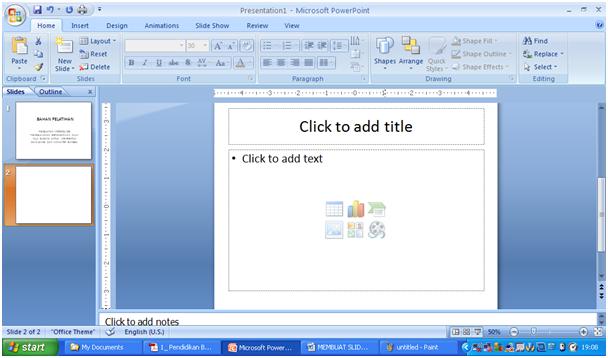
  6. Kemudian akan tampak seperti gambar berikut :


  7. Pada kotak judul (Click to add title) ketiklah judul berikut : PENGERTIAN PENDIDIKAN BUDAYA DAN KARAKTER BANGSA
  8. Pada kotak teks “Click to add text” ketiklah kalimat berikut : Pendidikan budaya dan karakter bangsa adalah pendidikan yang mengembangkan nilai-nilai budaya dan karakter bangsa pada diri peserta didik sehingga mereka memiliki nilai dan karakter sebagai karakter dirinya, menerapkan nilai-nilai tersebut dalam kehidupan dirinya, sebagai anggota masyarakat, dan warganegara yang religius, nasionalis, produktif dan kreatif. Slide akan tampak seperti gambar berikut :


  9. Untuk menambah halaman berikutnya ikutilah langkah 5, 6 dan 7 diatas. Jika pada halaman berikutnya merupakan kelanjutan dari slide sebelumnya yang menyebabkan halaman baru itu tidak memiliki judul maka kotak judul dapat diabaikan atau dihapus sehingga kita dapat mengetik langsung pada kotak teks.
  10. Di halaman baru pada kotak teks ketiklah paragraf berikut : “ Pengembangan pendidikan budaya dan karakter sangat strategis bagi keberlangsungan dan keunggulan bangsa di masa mendatang. Pengembangan itu harus dilakukan melalui perencanaan yang baik, pendekatan yang sesuai, dan metode belajar serta pembelajaran yang efektif. “ Slide akan tampak seperti gambar berikut :


  11. Pada halaman berikutnya ketiklah paragraf berikut : “ Sesuai dengan sifat suatu nilai, pendidikan budaya dan karakter bangsa adalah usaha bersama sekolah; oleh karenanya harus dilakukan secara bersama oleh semua guru dan pemimpin sekolah, melalui semua mata pelajaran, dan menjadi bagian yang tak terpisahkan dari budaya sekolah. “ Akan tampak seperti gambar berikut :

untuk melihat tampilan slide pada waktu persentasi ikuti langkah berikut :
  • Klik menu Slide Show seperti gambar berikut


  • Klik Ikon “ From Beginning “ 
  • Kemudian akan muncul layar slide show.
  • Untuk melihak halaman berikutnya tekan tombol enter atau panah ke bawah atau tombok PGDN

    SUMBER :
  • http://www.eltron26.net/2015/12/mengenal-microsoft-powerpoint-2007.html
  • http://www.eltron26.net/2015/12/mengenal-microsoft-powerpoint-2007.html

Membuat Daftar Isi, Daftar Gambar, dan Daftar Tabel

  1. Membuat Daftar Isi
  2. Untuk membuat daftar isi langkah-langkahnya adalah sebagai berikut:
      • Masuk ke halaman pengeditan daftar isi laporan pada Microsoft Word. Setelah itu pilih menu References.
      • Klik Table of Content dan pilih format daftar isi yang diinginkan.

        NB: Pada tahap ini Heading pada daftar yang akan dibuat daftar isi harus sudah dibuat. Untuk membuatnya dapat dilakukan dengan cara berikut:

        • Pilih tulisan untuk Heading 1, tulisan ini merupakan judul dari tiap bab laporan. Untuk melakukannya silahkan blok judul tiap bab dan pilih Heading 1 pada menu pengeditan halaman.

        • Pilih tulisan untuk Heading 2, tulisan ini merupakan judul dari sub-bab. Sama seperti Heading 1, silahkan blok judul tiap sub-bab dan pilih Heading 2.

        • NB: Pengeditan numbering pada sub-bab dapat dilakukan setelah penambahan heading. Untuk sub-bab berikutnya, penambahan fitur Heading 1 disarankan menggunakan fitur format painter agar fitur numbering yang sudah ada bisa langsung ditambahkan. 


        • Caranya: Blok judul sub-bab yang sudah diformat Heading 1 dan sudah diberi Numbering. Klik pada menu Format Painter lalu blok sub-bab berikutnya dengan Format Painter yang sudah dibuat.
        • Untuk Heading selanjutnya, disesuaikan dengan sub-bab yang akan dimasukkan ke dalam daftar isi.
      •  Jika sudah dipilih format Table of Content yang diinginkan, maka akan ditampilkan hasil dari daftar isi seperti berikut:

  3. Membuat Daftar Gambar
      • Untuk membuat daftar gambar langkah-langkahnya adalah sebagai berikut:
      • Masuk ke halaman pengeditan daftar isi laporan pada Microsoft Word. Setelah itu pilih menu References.
      • Langkah selanjutnya adalah membuat caption pada tiap gambar yang akan dibuat daftar gambarnya. Pada menu Captions silahkan klik Insert Caption. Klik tombol New Label untuk membuat label baru.

      • Setelah label baru dibuat pilih judul gambar yang akan dibuat daftar gambarnya. Taruh kursor di antara judul gambar lalu klik Insert Caption. Pilih label yang dimaksud lalu klik OK.

        NB
        • Pada saat membuat caption format penulisan akan berubah. Tapi jangan khawatir, kita dapat memformatnya kembali setelah menambahkan caption. 
        • Pada tutorial ini saya menamakan label dengan "Gambar 4", karena gambar yang akan ditambahkan berada di bab 4. Jadi disesuaikan dengan bab-nya, karena dibelakang caption gambar akan ditambahkan nomor bertambah nilanya, pada contoh di atas captionmenjadi "Gambar 4 1" karena itu adalah gambar pertama pada bab 4. 
        • Pemformatan judul gambar dapat dilakukan setelah menambahkan caption. Pada caption di atas "Gambar 4 1" dapat diedit menjadi "Gambar 4.1" dengan tanpa menghapus nomor caption.
        • Hal yang perlu diperhatikan adalah jangan menghapus nomor caption.Jika hal tersebut dilakukan maka judul gambar tidak akan ditampilkan di daftar gambar.
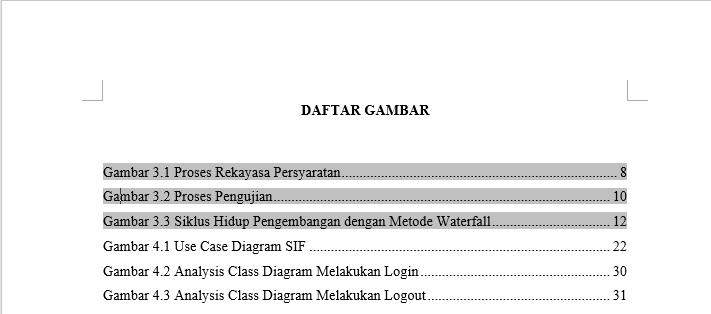
      • Untuk menampilkan hasilnya, pertama pilih halaman kosong untuk daftar gambar. Lalu pada menu Captions silahkan klik Insert Table of FiguresHasilnya akan seperti berikut ini:


  4. Membuat Daftar Tabel
    Langkah-langkah untuk membuat daftar tabel sama dengan pembuatan daftar gambar. Dengan membuat label baru dengan nama "Tabel". 
SUMBER : http://w-eko.blogspot.co.id/2015/12/membuat-daftar-isi-daftar-gambar-dan.html

CARA MEMBUAT NOMOR HALAMAN YANG BERBEDA PADA MICROSOFT WORD

1. Ketiklah sebuah naskah atau tulisan sesuka Anda. Pada tutorial kali ini kita cukup menggunakan 2 halaman saja, dengan ketentuan nomor halaman pada halaman pertama diletakkan di bagian bawah halaman dan halaman kedua terletak di bagian sudut kanan atas halaman.

2. Letakkan kursor pada halaman pertama, klik Tab Insert kemudian Page Number selanjutnya pilih Bottom of Page, kemudian klik Plain Number 2 (Nomor halaman terletak di tengah-tengah dan bagian bawah halaman).

3. Sesuaikan format nomor halaman, melalui tab Design dengan memilih Page Number dan Format Page Numbers.

4. Jika format nomor halaman telah sesuai, abaikan langkah nomor 3. Selanjutnya klik Close Header and Footer pada tab Design.

5. Sekarang letakkan kursor pada awal halaman kedua, selanjutnya klik Tab Page Layout kemudian Breaks, selanjutnya klik Next Page.

6. Klik dua kali pada nomor halaman di halaman kedua.

7. Nonaktifkan Link to Previous.

8. Hapus nomor halaman pada halaman ke dua.

9. Sekarang kita akan mengatur letak nomor halaman pada halaman kedua. Pada Tab Design pilih Page Number selanjutnya pilih Top of Page, kemudian klik Plain Number 3 (Nomor halaman terletak di sudut kanan atas halaman).

10. Pada halaman kedua, nonaktifkan Link to Previous.

11. Atur pengaturan nomor halaman di tab Design kemudian Page Number, lalu klik Format Page Numbers.

12. Pada kotak Page Number Format centang Start at kemudian ketik angka 2, karena halaman 2 kita mulai dengan nomor 2. Selanjutnya klik OK.

13. Sekarang blok nomor halaman yang terletak di sudut kanan atas pada halaman pertama kemudian hapus nomor halaman tersebut.
14. Terakhir klik Close Header and Footer dan lihatlah hasilnya.

Sekarang nomor halaman pada halaman pertama terletak di bagian bawah halaman dan pada halaman kedua terletak pada sudut kanan atas halaman.

SUMBER : http://emanmendrofa.blogspot.co.id/2014/11/cara-membuat-letak-nomor-halaman-yang.html

PROGRAM APLIKASI KOMPUTER

Program Aplikasi komputer adalah software atau perangkat lunak komputer yang dibuat untuk melakukan tugas tertentu. agar operasi system komputer berfungsi untuk melakukan operasi dasar atau melakukan tugas yang lebih spesifik, maka instalasi Program Aplikasi Komputer sangat diharuskan.
Inilah contoh dari program atau aplikasi komputer beserta fungsinya :
  1. Microsoft Word, program aplikasi ini memiliki fungsi untuk menulis atau mengetik tugas, makalah dan lain sebagainya.
    Hasil gambar untuk gambar microsoft word
  2. Microsoft Excel. program aplikasi ini memiliki fungsi untuk membuat tabel data atau spreadsheets. program ini akan sangat membantu kamu dalam membuat tabel pengeluaran keuangan dan juga program ini memiliki perintah otomatis atau rumus yang bisa memudahkan kamu dalam menghitung jumlah, rata rata dan sebagainya.
    Hasil gambar untuk gambar microsoft excell
  3. Microsoft Power Point. program aplikasi ini memiliki fungsi untuk membuat slide show untuk persentasi atau rapat dan juga untuk halaman web.
    Hasil gambar untuk gambar microsoft powerpoint
  4. Notepad. program aplikasi ini memiliki fungsi sebagai tempat untuk menyimpan catatan.Hasil gambar untuk gambar notepad
  5. Mozilla Firefox dan Google Chrome. 2 program aplikasi ini adalah peramban web, yang berfungsi untuk menjelajahi internet.
    Hasil gambar untuk gambar mozilla firefox dan google chrome
  6. Windows Movie Maker. Program aplikasi ini mempunyai fungsi untuk membuat atau mengedit video.
    Hasil gambar untuk gambar windows movie maker
  7. Adobe Photoshop. Adobe photoshop adalah program grafis yang bisa digunakan untuk mengedit gambar.
    Hasil gambar untuk gambar adobe photoshop
  8. Paint. Program ini bisa dipakai juga untuk mengedit gambar atau bahkan dijadikan sebagai kanvas atau tempat untuk melukis.
    Gambar terkait
  9. Winamp. Program winamp ini berfungsi untuk memutar musik atau video.
    Hasil gambar untuk gambar winamp
  10. Windows Media Player. Program ini berfungsi untuk memutar video dan bisa juga untuk memutar musik.
    Hasil gambar untuk gambar windows media player
  11. Smadav dan AVG Antivirus. Program ini berfungsi untuk mencegah masuknya virus ke dalam komputer dan juga bisa untuk menghapus virus dari komputer.
  12. Remote Dekstop Connection. program aplikasi ini berfungsi untuk terkoneksi dengan komputer yang berada dimanapun dan bisa untuk mengakses file.
  13. Sound Recorder. program ini memiliki fungsi untuk merekam suara.
  14. Connect To a Projector. Program ini memiliki fungsi untuk mengkoneksikan komputer kamu ke proyektor melalui sarana kabel.
  15. Yahoo Messenger. program ini memiliki fungsi untuk melakukan aktifitas chatting dan panggilan video secara gratis.


SUMBER : http://pengayaan.com/15-contoh-program-aplikasi-komputer-dan-fungsinya/